
ChatGPTのCodexとは?非エンジニアの使い方とできること|始め方・頼み方の例と注意点
公開日:/更新日:
7日間無料で試す要点
- Codexは、非エンジニアでも日本語で頼むだけで、パソコンの中のファイルを読み、表や資料を作って保存するところまで業務を進められるAIアプリです
- 始めるのに要るのは、ChatGPTの有料プラン(Plus以上)とパソコン1台。形はデスクトップアプリを選びます
- 最初は、手順が決まっていてくり返す仕事を1つ選び、作業フォルダ・材料のありか・完成の形を伝えて頼みます
- 社外に出す前と、完了にする前は人が確かめます。仕事の目的と経緯をAIが読める場所に置くと、毎回の説明が要らなくなります
Codex(OpenAI Codex)とは、OpenAIが提供するAIアプリで、ChatGPTのアカウントでサインインして使うAIエージェント(答えを返すだけでなく、実際に手を動かすAI)です。 プログラムを書く道具として知られていますが、非エンジニアが議事録の整理、表の集計、資料の下書きといった業務に使うこともできます。この記事では、Codexで業務に何ができるか、始め方の要点、仕事の頼み方の例、業務で使うときの注意点を、コードを書かない人向けに説明します。
ChatGPTのCodexとは:チャットとの違いは「手を動かす」こと
ChatGPTに質問すると、答えが画面に返ってきます。その答えを表計算ソフトに貼り、ファイルに名前を付けて保存するのは自分です。Codexは、同じ頼みごとを受けて、自分のパソコンの中のファイルを読み、作ったものをファイルとして保存するところまで進めます。
| 比べるところ | ChatGPT(チャット) | Codex(AIエージェント) |
|---|---|---|
| 何をするか | 聞いたことに答えを返す | 頼まれた作業を、ファイルを読み書きしながら進める |
| 読めるもの | その場で貼った文章やファイル | 作業フォルダの中のファイル、つないだツールの中身 |
| 返ってくるもの | 画面の上の答え | 保存されたファイル(表、文書、画像など)と、やったことの報告 |
| 手を動かすのは | 自分 | Codex。許可が要る操作では人に確かめる |
どちらもChatGPTのアカウントで使えます。相談や文章の言い回しを考えるときはChatGPT、ファイルを扱う作業を任せたいときはCodex、と分けて考えると迷いません。
非エンジニアがCodexで業務にできること
Codexに向いているのは、材料になるファイルがあり、手順を口で説明できて、できあがったものを人が見て良し悪しを判断できる仕事です。コードを読める必要はありません。頼むのも、返ってくる報告も日本語です。
| 業務 | 頼めること | できあがるもの |
|---|---|---|
| 会議のあと | 議事録や文字起こしを読み、決まったこと・宿題・次回の日程に分ける | 整理した議事録のファイル |
| 数字の集計 | 月ごとに分かれた表を1つにまとめ、月別・商品別に合計する | 集計した表のファイル |
| 資料づくり | 過去の資料と今回の条件を読んで、提案書や報告書のたたき台を作る | 下書きの文書 |
| 問い合わせ対応 | 届いた問い合わせとよくある回答を読み、返信の下書きを作る | 返信文の下書き(送るのは人) |
| 調べもの | 決めた観点で調べて、出典のURLつきの表にまとめる | 調査結果の表 |
| ファイルの整理 | ばらばらのファイル名を決まりに沿ってそろえ、フォルダに振り分ける | 整理されたフォルダ |
| 画像づくり | 参考の画像を渡して、同じ雰囲気の図やバナーを作る | 画像のファイル |
ほかにも、使っているツールをつなげば、Codexがツールの中身を読みに行けます。つなげるかどうかは、Codexの「プラグイン」の画面でツールの名前を検索すると分かります(つなぐときは、そのツールへのログインと許可が要ります)。決めた時刻にCodexを動かす「オートメーション」を使えば、週ごとの集計のような定期の仕事も任せられます。
Codexの使い方と始め方:非エンジニアが押さえる要点
入れ方の細かい手順は画面で見るほうが早いので、無料の講座「Codex完全解説」の動画に任せます。ここでは、始める前に決めておくことだけをまとめます。
用意するもの
| 用意するもの | 中身 |
|---|---|
| ChatGPTのアカウント | 有料プラン(Plus以上)。最初はPlusで十分で、たくさん頼んで上限に届く人だけ上のプランにします |
| パソコン | Macは macOS 14以降、Windowsは Windows 10・11(64bit)。メモリは16GB以上がおすすめ |
| 作業フォルダ | Codexに作業させるフォルダを1つ。業務の資料をここに集めていきます |
会社で使う場合は、会社名義の契約(ChatGPT Business)がおすすめです。入力がAIの学習に使われず、社員が辞めたときも会社で利用を止められます。
入れてから最初に決めること
- 形はデスクトップアプリを選ぶ。 Codexにはいくつかの使い方がありますが、黒い画面にコマンドを打つ必要がないデスクトップアプリが非エンジニアには向いています。Macはダウンロードして「Applications」フォルダへドラッグ、WindowsはMicrosoft Storeから入れ、ChatGPTのアカウントでサインインします。
- まずはローカル(自分のパソコンの中)で動かす。 作業フォルダを選び、そのフォルダの中で仕事をさせます。
- 権限は「承認を求める」設定から始める。 ファイルを変えたりコマンドを動かしたりする前に、Codexがこちらに確かめる設定です。慣れてきたら少しずつ任せる範囲を広げます。
- プランモードを使う。 何をするかを先にCodexと決めてから動かすモードです。いきなり作業させるより、ずれに早く気づけます。

詰まったときは、画面のスクリーンショットを貼って「書いてあるとおりにやったけど、こうならない」とCodex(またはChatGPT)に聞くのがいちばん早い解決策です。
Codexへの業務の頼み方と例文
Codexへの頼みごとは、短い一文よりも、次の4つがそろっている文のほうが結果が安定します。
| 入れること | 例 |
|---|---|
| 何のための仕事か | 来週の営業会議で、先月の売上の動きを説明するため |
| 材料のありか | 「売上」フォルダにある月ごとの表 |
| 完成の形 | 月別・商品別の合計の表を、新しいファイルで |
| 確かめてほしい点と、やってはいけないこと | 前の月と大きく違う数字には印を付けて。元のファイルは変えないで |
要約した材料を貼るより、元のファイルのありかを伝えて読みに行かせるほうが確実です。要約で抜けた情報は、AIには補えません。反対に、関係のない資料まで渡すと、どれを読めばよいかが決まらずにずれます。
頼み方の例
会議のあとの整理では、文字起こしのありかと、分ける項目と、保存先の名前まで伝えます。
meetings フォルダにある今日の会議の文字起こしを読んで、
「決まったこと」「宿題(担当者と期日)」「次回の日程」に分けて、
同じフォルダに「議事録_日付」の名前で保存して。
誰の発言か分からないところは、推測で埋めずに「不明」と書いて。
表の集計は、何に使う表かを最初に書くと、どこに印を付けるかをCodexが判断できます。元のファイルを変えないことも書いておきます。
来週の営業会議で先月の売上の動きを説明したい。
「売上」フォルダの月ごとの表を1つにまとめて、
月別・商品別の合計を新しいファイルで作って。
前の月から大きく変わった数字には印を付けて。元のファイルは変えないで。
問い合わせの返信は下書きまでにして、送信は人がします。
inbox フォルダの問い合わせと、「よくある回答」の文書を読んで、
1件ずつ返信の下書きを作って。
よくある回答に無い内容は、答えを作らずに「要確認」として一覧にして。
送信はしないで。
返ってきた結果がずれていたら、一度でやめずに「ここが違う。こうして」と同じ会話で直してもらいます。うまくいかない原因の多くは、目的・材料・完成の形のどれかが欠けていたことです。
何度も同じ説明をするなら、AGENTS.md に書いておく
Codexは、作業フォルダに置いた AGENTS.md というファイルを、仕事を始めるときに最初に読みます。どこに何があるか(資料の置き場所)と、守ってほしい約束(「顧客へのメールは送る前に必ず本人に見せる」など)だけを書いておくと、毎回同じことを言わずに済みます。業務のやり方そのものまで書き込むと、毎回それを全部読んでから動くことになるので、ありかと約束ごとに絞ります。
最初から書かなくても大丈夫です。空のフォルダで「この仕事をやりたいので、それ用にセットアップして」と頼めば、Codexがこのファイルごと用意します。
Codexを業務で使うときの注意点
| 注意すること | 起きること | どうするか |
|---|---|---|
| もっともらしい間違い | 事実と違う内容を、自信のある書き方で返すことがある | 数字や固有名詞は元の資料と見比べる。「分からない所は推測で埋めない」と頼んでおく |
| 外に出るもの | 顧客へのメールや公開する文章に、間違いがそのまま出る | 送信・公開の前は必ず人が見る。下書きまでをCodexに任せる |
| 見せてはいけない情報 | 他人から預かった秘密まで作業フォルダに入る | 人事評価、健康情報、取引先の機密資料は作業フォルダに入れない |
| 契約の名義 | 個人の契約のままだと、退職時に会社で止められない | 会社で使うなら会社名義の契約(ChatGPT Business)にする |
| 利用の上限 | たくさん頼むと、プランの上限に届いて止まる | まずはPlusで始め、上限に届く人だけ上のプランにする |
| つながるかの確認 | 「〇〇につながる?」とAIに聞くと、事実と違う答えが返ることがある | つながるかは「プラグイン」の画面で確かめる |
もうひとつ、業務で続けて使うと出てくる困りごとがあります。会話を新しくするたびに、仕事の目的、前回決めたこと、いまどこまで進んでいるかを、また説明し直すことになる点です。チームで使うと、ある人のCodexが進めた経緯を、別の人が知らないままになります。次の節は、この説明し直しをなくす使い方です。
Codexに毎回の説明をさせない:Addnessとつないで使う
Addness(アドネス)は、チームとAIが同じ脳を共有する「カンパニーブレイン」です。ゴール・やること・仕事の経緯・成果物を一か所に置き、CodexやClaude CodeなどのAIエージェントがその文脈を読んで、相談から実行まで仕事を進めます。
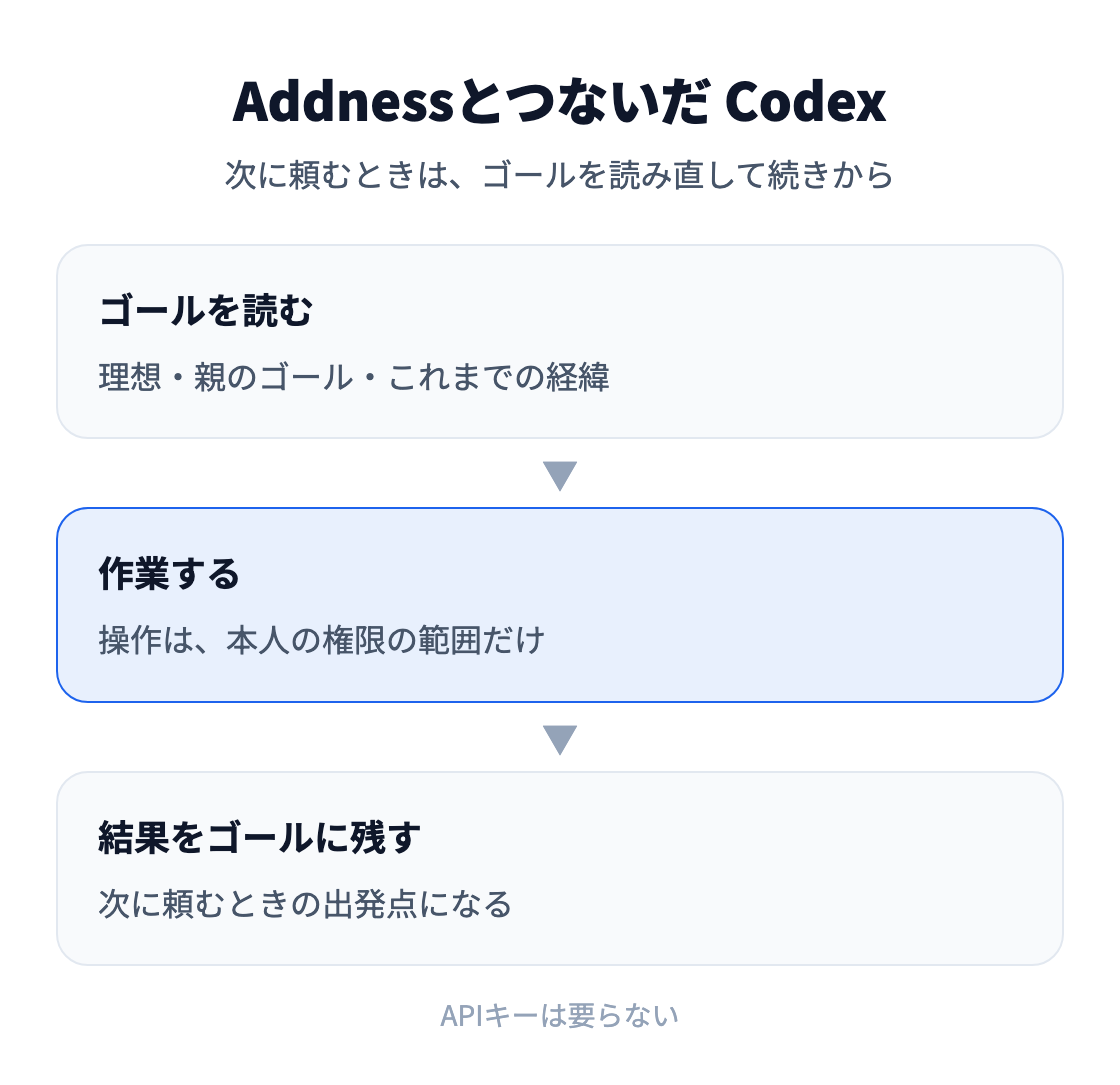
CodexをAddnessにつなぐと、Codexは頼まれたゴールの理想(どこまでやれば終わりか)と、親のゴール、これまでの経緯を読んでから動き、結果をそのゴールに残します。次に頼むときは、Codexがゴールを読み直して続きから始めます。つなぐ仕組みはMCP(AIを外部のサービスにつなぐための共通の仕組み)で、APIキーは要りません。Codexが行う操作は、操作した本人の権限の範囲に限られます。
つなぎ方(最初の1回)
- パソコンのブラウザでAddnessを開き、サイドバーの「ゴール」からゴールページを開きます。
- 「Addnessをセットアップする」の下にある「1. AIをAddnessにつなぐ」の行で、✦(「AIに依頼する」)を押し、「Codexで開く」を選びます。
- Codexのアプリが指示文の入った状態で開くので、そのまま送信します。
- ブラウザに「Addness MCP に接続」の画面が開いたら、Addnessのアカウントでログインして「許可する」を押します。
あとはCodexが、仕事のツールをつなぐところから、今やるべきToDoを決めるところまで順に進めます。アプリを入れてからセットアップが終わるまで、30分ほどです。コマンドでつなぐ方法はCodexのMCP設定にあります。
毎日の頼み方
ゴールの行の✦(「AIに依頼する」)を押すと、「進める」「壁打ちする」「質問する」が出ます。
| 選ぶもの | Codexがすること |
|---|---|
| 進める | ゴールの理想と今の差分から次にやることを決め、大きければ子ゴールに分けながら進めて、理想に届いたら完了にする |
| 壁打ちする | あなたと話しながら論点を整理し、子ゴールの案を見せて、OKしたものだけを作る |
| 質問する | ゴールを読んで答えるだけ。ゴールの中身は変えない |
渡し先に「Codexで開く」を選ぶと、ゴールのURLと進め方が入った指示文でCodexが開きます。個人設定の「AI」にある「指示文の渡し先」をCodexにしておけば、毎回選ばずに済みます。今日の分をまとめて頼むときは、今やるべきToDoの見出しの「…」から「AIで今やるべきToDoを始める」を押します。
画面のボタンを使わずに、Codexに言葉で頼むこともできます。たとえば次のような頼み方です。
Addnessの今やるべきToDoを見て、あなただけで終えられるものを教えて
このゴールを、Codexのタスク1つで終わる大きさの子ゴールに分けてAddnessに作って
決めたことと理由を、ゴールに短くコメントして
Codexは、送信やデータの削除のような許可が要る操作、あなたにしか決められない選択、確かめてほしい結果があると、手を止めてあなたに戻ってきます。そのときはゴールの行のAIのマークの点が黄色になるので、どれが自分の返事待ちかがゴールページで分かります。できることの一覧はAIエージェント接続(MCP)の機能紹介にまとめています。
社内の事例:Claude Codeで頼んだ仕事を、Codexが引き継いだ
Addnessを運営するアドネス株式会社では、メンバーごとに使うAIが違います。公開している「Addness使いこなし事例」のvol.1は、Claude Codeを使うメンバーからCodexを使うメンバーへ、ゴールを介して仕事を渡した記録です。
サービスの導線を担当するメンバーが、顧客データをまとめる仕事を、データとシステムを担当するメンバーに頼みました。依頼した側はClaude Codeに「この仕事を依頼して」と伝え、Claude Codeが施策の背景を読んで、対象・照合の方法・出力・例外・完了の条件をゴールにまとめました。受けた側が自分のCodexに伝えたのは「チャット対応して」の一言です。Codexはそのゴールの内容と、自分のパソコンにあるデータや自動化の文脈を合わせて作業しました。
Codexは、顧客表1,209行からメールアドレスを整え、一意に照合できた746件を反映し、書き込んだ1,543件を読み直してすべて一致することを確かめ、毎日午前6時に自動で更新する設定まで終えています。照合できなかったものは、誤って反映しないよう手を付けずに残しました。結果と検証と例外は同じゴールに戻り、Addnessの通知から依頼した側に届いています。受けた側が背景を聞き直す打ち合わせは、ありませんでした。
詳しくは「【1日→30秒】顧客データ統合と自動収集システムを30秒で構築した現場事例を公開【Addness使いこなし事例 vol.1】」をご覧ください。
CodexとClaude Code、どちらを選ぶか
Addnessでは、CodexとClaude Codeのどちらを使っても同じところまで進みます。迷ったらClaude Codeで大丈夫です。すでにChatGPTの有料プランを使っている、会社で使うAIがChatGPTに決まっている、画像を作る仕事が多い、といった事情があればCodexで構いません。最初は1つに決めれば十分で、両方の契約は要りません。
Claude Codeを業務で使う場合の始め方と頼み方は、Claude Codeの使い方(非エンジニアの業務利用)にまとめています。
よくある質問
Codexは非エンジニアでも業務に使えますか?
使えます。頼みごとも返ってくる報告も日本語で、コードを読む必要はありません。デスクトップアプリを選べば、コマンドを打つ画面も使わずに始められます。
CodexとChatGPTは何が違いますか?
ChatGPTは聞いたことに答えを返し、その答えを使って作業するのは自分です。Codexは、パソコンの中のファイルを読み、作ったものをファイルとして保存するところまで進めます。
Codexを使うのに費用はかかりますか?
ChatGPTの有料プラン(Plus以上)が要ります。最初はPlusで十分です。会社で使うなら、入力がAIの学習に使われない会社名義の契約(ChatGPT Business)がおすすめです。
MacとWindowsのどちらでも使えますか?
使えます。Macは macOS 14以降(Appleシリコン搭載のMac)、Windowsは Windows 10・11(64bit)が目安です(2026年10月時点)。上のOSに上げられないパソコンには入れられないので、先にバージョンを確かめてください。
スマホから仕事を頼めますか?
スマホのAddnessアプリの「AIに依頼する」から、パソコンのCodexに依頼を届けられます。パソコンでAddnessのデスクトップアプリを開いておき、設定の「リモート操作」で作業フォルダを選んで、Codexの「スマホから受け付ける」をオンにしておきます。
AddnessとつなぐとAddnessの料金はいくらかかりますか?
AddnessのMCP接続は、Starter・Pro・Focus・Unlimitedのどのプランでも使えます。いちばん安いStarterは1人あたり月$4.99で、つないだAIエージェントは何体いても人数に数えません(2026年10月時点)。Freeプランはありません。
最初の1つをCodexに頼んでみる
まずは、手順が決まっていてくり返す仕事を1つ選び、作業フォルダに材料を置いて、目的・材料のありか・完成の形を書いた一文で頼んでみてください。入れ方はCodex完全解説の動画で、作業フォルダや指示メモの作り方は講座「AIが働ける環境を作る」で詳しく扱っています。
仕事の目的と経緯をCodexに読ませながら進めたい場合は、Addnessのはじめ方から始められます。チームでどの仕事からCodexに任せるかを一緒に決めたいときは、無料の導入支援にご相談ください。最初に置くゴールと、AIに任せる最初の仕事を決めるところまで一緒に進めます。
※この記事は2026年10月15日時点の情報です。Addnessは日々アップデートしているので、画面や手順が今と少し違うことがあります。
この記事を書いた人
アドネス株式会社 マーケティング 竹内翼
Addnessのマーケティング責任者。150人規模の会社で人事責任者も務めました。